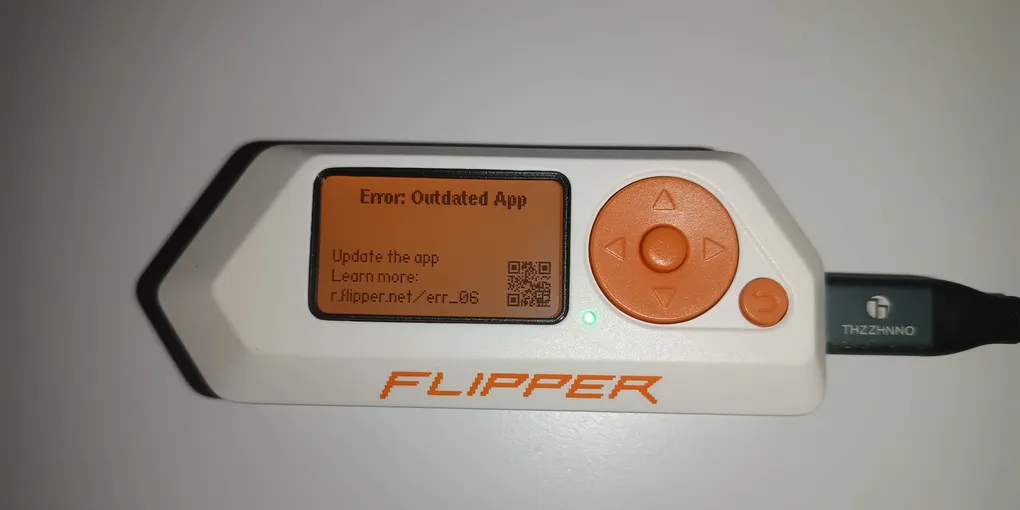
C’est quoi le Flipper Zero ?
C’est un petit appareil portable de Flipper Devices, avec un écran monochrome et un clavier directionnel, qui réunit plusieurs outils radio et filaires : badges 125 kHz et NFC, signaux sub-GHz (433 et 868 MHz), infrarouge, iButton, mais aussi USB (Bad USB) et GPIO. Son firmware est open source, et les applications comme les bases de données (codes infrarouges, protocoles sub-GHz, etc.) sont stockées sur une carte microSD. C’est cette partie logicielle qui se met à jour dans la suite de l’article.
Pourquoi mettre à jour son Flipper Zero ?
Le firmware du Flipper Zero évolue régulièrement : nouvelles applications, corrections de bugs, meilleure gestion de l’énergie. La mise à jour embarque aussi les bases de données (codes infrarouges, sub-GHz, RFID, iButton, Bad USB), qui sont stockées sur la carte microSD. C’est grâce à elles que le Flipper reconnaît les télécommandes et les badges du quotidien ; sans mise à jour, il finit par ne plus reconnaître la plupart d’entre eux.
Deux façons de faire
Le firmware se met à jour de deux manières : le Flipper branché en USB sur un PC avec qFlipper, ou en Bluetooth depuis la Flipper Mobile App sur un téléphone. Les deux passent par les mêmes canaux et mettent à jour les bases de données de la même façon, mais les prérequis ne sont pas les mêmes. On va voir les deux méthodes ci-dessous : il y a plusieurs onglets, cliquez sur celui qui vous convient.
Avant de commencer
- Un câble USB de données (certains câbles ne servent qu’à charger).
- La carte microSD insérée : les bases de données y sont stockées, et la mise à jour en a besoin pour se terminer.
- Une batterie suffisamment chargée, pour ne pas couper l’appareil en plein flash.
Installer qFlipper
Télécharger qFlipper depuis la page officielle de mise à jour (ou depuis la documentation), puis suivre les instructions selon l’OS :
- Windows 10 et 11 : lancer l’installateur.
- macOS 10.14 ou plus : ouvrir le
.dmg(version optimisée Apple Silicon). - Linux : c’est un AppImage. Le rendre exécutable, puis installer les règles udev pour ne pas devoir lancer l’application en root :
chmod +x qFlipper-x86_64.AppImage
./qFlipper-x86_64.AppImage rules install
Mettre à jour le firmware
Une fois le Flipper branché, qFlipper affiche la version installée, l’espace libre sur la carte SD et le bouton UPDATE avec la Release disponible. Sur la capture ci-dessous, le Flipper est en 1.3.4 et qFlipper propose la Release 1.5.1.
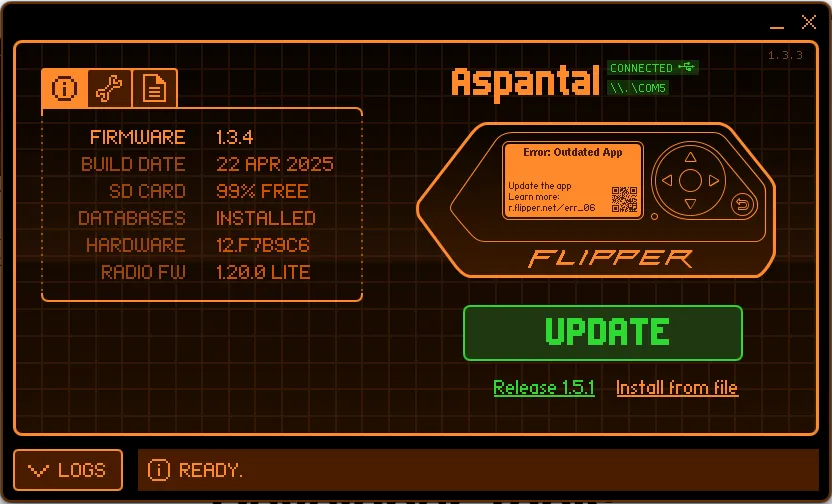
- Brancher le Flipper Zero en USB.
- Lancer qFlipper : l’appareil est détecté et sa version actuelle s’affiche dans Device information.
- Cliquer sur UPDATE et laisser tourner. Le Flipper redémarre en mode mise à jour, affiche la progression et revient au menu.
Via cette app, on a d’ailleurs accès à d’autres options aussi, pour choisir une version précise de mise à jour ou pour accéder à la carte SD du Flipper Zero par exemple.
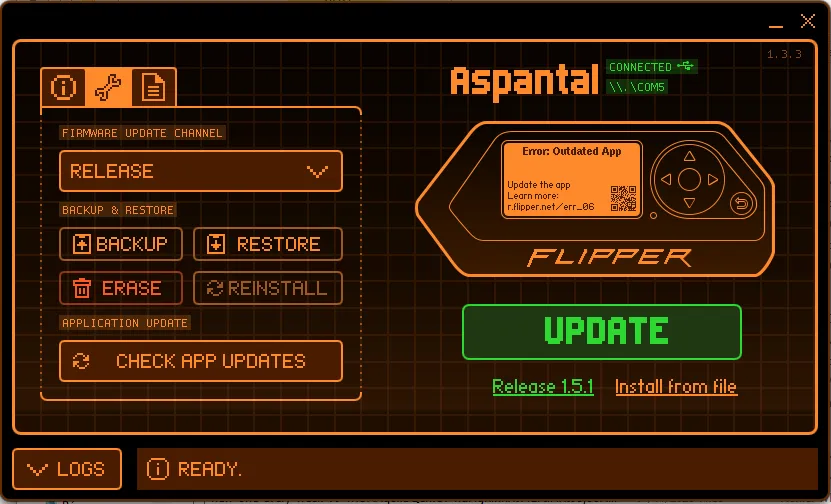
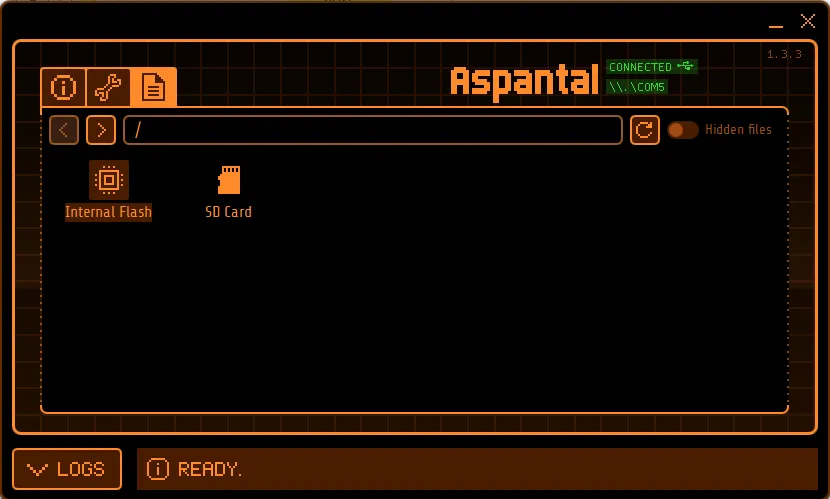
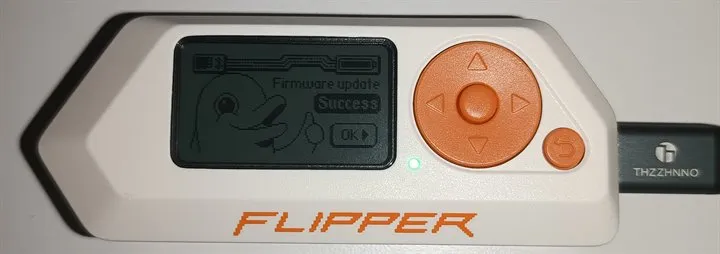
Si tout s’est bien passé, l’écran du Flipper affiche Firmware update et Success :
Avant de commencer
- La carte microSD insérée : les bases de données y sont stockées, et la mise à jour en a besoin pour se terminer.
- Une batterie suffisamment chargée : la mise à jour prend une dizaine de minutes, et il ne faut pas couper l’appareil en plein flash.
- Le Bluetooth activé sur le Flipper : Main Menu → Settings → Bluetooth, puis mettre Bluetooth sur ON.
Installer la Flipper Mobile App
L’application existe sur iOS et Android ; les liens de téléchargement sont sur la page officielle de l’app mobile.
Appairer le Flipper
- Sur le Flipper : Main Menu → Settings → Bluetooth, puis mettre Bluetooth sur ON.
- Dans l’application, taper Connect.
- Choisir le Flipper détecté dans la liste.
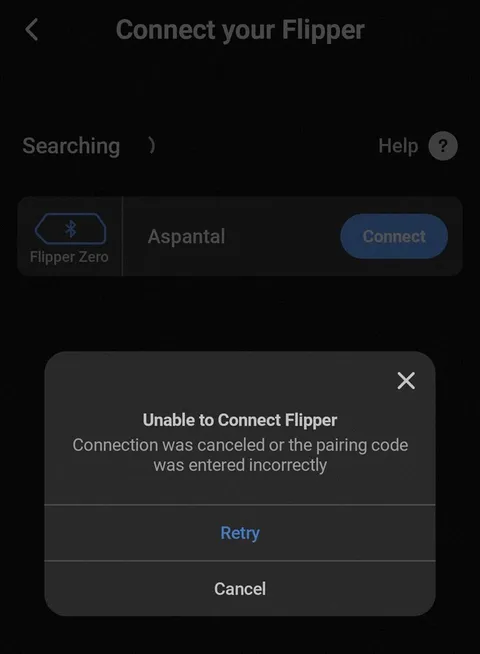
- Saisir le code d’appairage affiché sur l’écran du Flipper, puis Pair.
Si la connexion reste bloquée sur cette étape, relancer l’appairage ; si ça bloque encore, passer par l’USB.
Mettre à jour le firmware
- Sur l’écran principal de l’application, taper Update Channel et choisir Release.
- Taper Update et confirmer dans la boîte de dialogue.
Si la mise à jour échoue, vérifier la connexion Bluetooth et la relancer ; en cas de blocage, redémarrer le Flipper en maintenant LEFT + BACK pendant 5 secondes, puis repasser par qFlipper en USB.
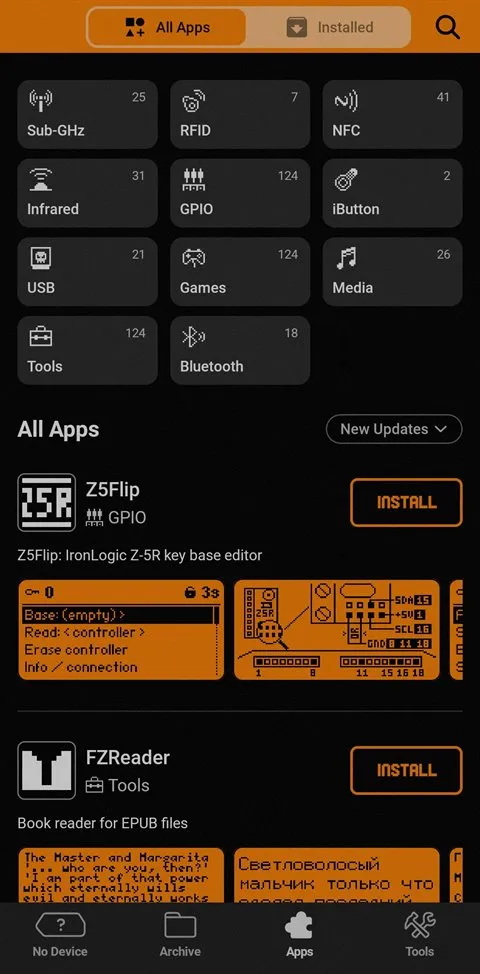
L’app sert aussi à installer des applications sur le Flipper et à accéder à ses données :
Les canaux de mise à jour
Trois canaux sont proposés :
- Release : la version stable, celle à utiliser au quotidien.
- Release Candidate (RC) : la future Release, en cours de validation par l’équipe QA.
- Development (Dev) : un build à chaque commit, plusieurs fois par jour. À réserver aux tests : ça peut planter ou corrompre les données.
Vérifier que la mise à jour a fonctionné
Sur l’appareil lui-même, Main Menu → Settings → About donne le détail du firmware installé : c’est le contrôle le plus simple, quelle que soit la méthode utilisée. Dans qFlipper, l’onglet Device information affiche aussi la version détectée.
Si la mise à jour a échoué ou si le Flipper ne démarre plus normalement, on peut le redémarrer en maintenant LEFT + BACK pendant 5 secondes, puis relancer la procédure. En dernier recours, il y a les outils officiels de réparation du stockage interne et de récupération du firmware, tous les deux accessibles depuis qFlipper (onglet Advanced controls).
Et les bases de données ?
Elles sont mises à jour en même temps que le firmware, aussi bien par qFlipper que par la Flipper Mobile App. Si besoin, on peut également les récupérer depuis les dépôts officiels et les copier à la main sur la carte microSD.
Voir ce qui change
Le changelog de chaque version est sur la page Releases du dépôt officiel. Il liste les changements d’une version à l’autre, ce qui permet de savoir ce qui arrive avant de flasher.